测AI模型我一直用它:Chatbox AI,一个客户端通吃所有大模型
Chatbox AI是一个好用的AI客户端工具,可接入众多AI模型,兼容API和本地模型,一键切换,可用于办公、快速测试模型。
软件介绍:
Chatbox AI 是一款开源、跨平台的 AI 通用客户端,GitHub 开源项目(GPL‑v3 协议),把各类大模型统一收纳到一个客户端里,不用反复切换网页,是开发者、办公人群很常用的 AI 工作台。
它本身不提供大模型,是模型的 “前端外壳”:
- 两种使用模式:①自备各家 API‑Key 接入;②订阅 Chatbox 官方托管服务开箱即用Chatbox AI
- 聊天记录默认本地存储,密钥保存在本机,不上传到第三方服务器,隐私性强Chatbox
- 支持云端 API,也支持 Ollama/LM‑Studio 本地离线大模型Chatbox
🖥️支持平台
Windows、macOS、Linux、Android、iOS、网页 Web 版,全终端覆盖,可配置云端同步会话记录Chatbox。
🧩兼容的模型
- 各类云端模型平台 API:OpenAI、Azure‑OpenAI、Claude、Gemini、DeepSeek、通义千问、智谱、OpenRouter 等所有兼容 OpenAI 格式接口的服务
- 本地模型API:对接 Ollama,跑 Llama3、DeepSeek‑R1、Qwen 等开源模型,完全离线工作
主要功能:
- 多模型一键切换:一个窗口同时管理多个服务商,快速对比不同模型输出效果。
- 文件对话:上传 PDF、Word、PPT、Excel、图片;支持扫描版 PDF 识别,阅读文档提问总结。
- 代码增强:代码高亮、预览、调试、重构、导出;支持 Markdown、LaTeX 公式渲染,适合技术、学术场景。
- 联网搜索:内置网页检索,获取实时网络信息,带来源引用。
- 提示词管理:保存常用 Prompt 模板,内置 “我的搭档” 预设角色助手,也支持自定义 AI 角色。
- 会话备份导入导出,快捷键、暗色模式、多会话管理、团队共享 API 配置。
🆚两种使用方式对比
| 模式 | 自备 API Key(BYOK) | Chatbox 官方订阅服务 |
|---|---|---|
| 配置 | 需要自己准备密钥 | 无需密钥,开箱即用 |
| 计费 | 按模型服务商按量扣费 | 订阅套餐统一算力点数 |
| 本地模型 | ✅支持 Ollama 离线 | ❌不可本地模型 |
| 适合人群 | 开发者,已有 API 密钥 | 普通用户,不想折腾配置 |
软件优点:
- 开源透明,可审计代码,隐私可控;
- 聚合全部模型,告别一堆网页标签页;
- 完整支持本地私有化大模型;
- 功能丰富,文件、代码、搜索能力齐全。
软件局限
- 自备 Key 模式下,网络、模型可用性取决于你自己的 API 服务商。
- 硬件不足时,本地 Ollama 大模型运行会卡顿吃内存。
- 官方订阅版需要付费,免费版有每日额度限制。
安装方法:
官网下载链接:https://chatboxai.app/zh
使用演示:
Chatbox AI的功能有很多,这里仅简单演示一下模型的接入、对话方法、模型视觉能力使用方法。
先准备一个AI模型端点,本次选用Cline平台的免费模型。
Cline免费模型申请地址:https://free.guosp.com/resources/135
下面开始配置和使用模型
- 安装软件:在官网下载并安装最新版软件:https://chatboxai.app/zh ,安装过程很简单,基本无脑下一步就好了。
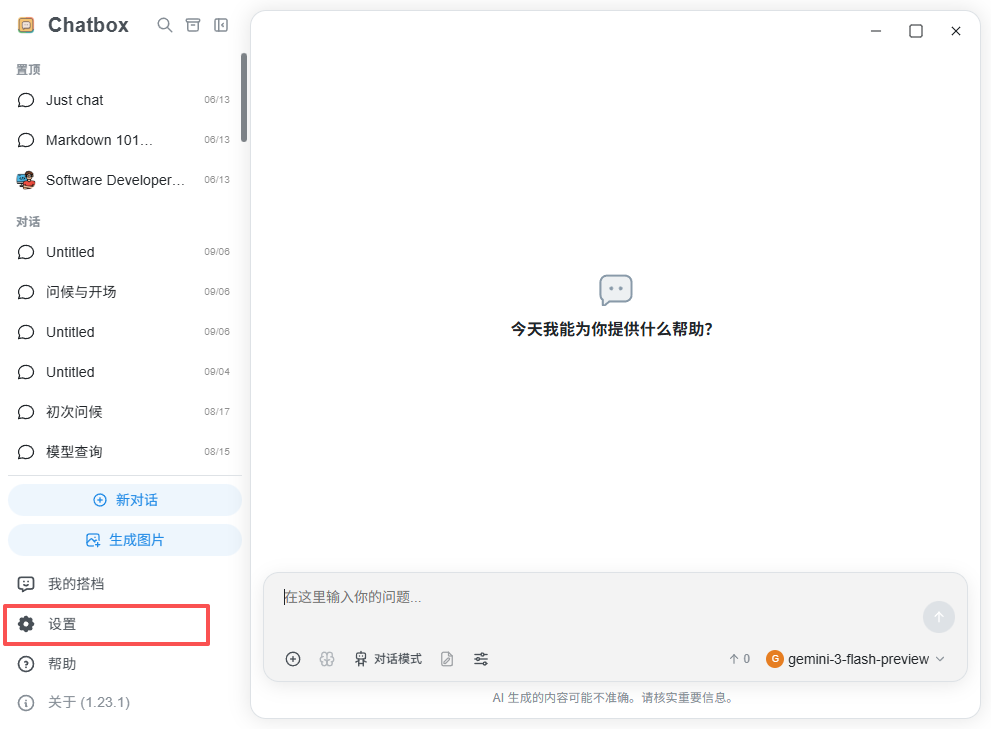
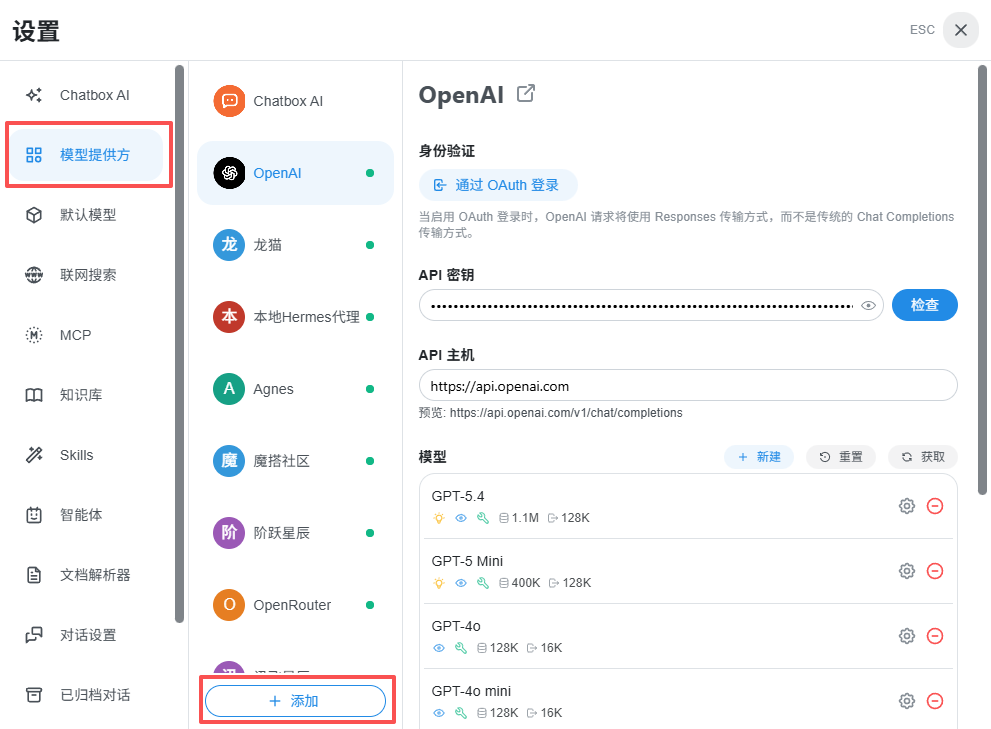
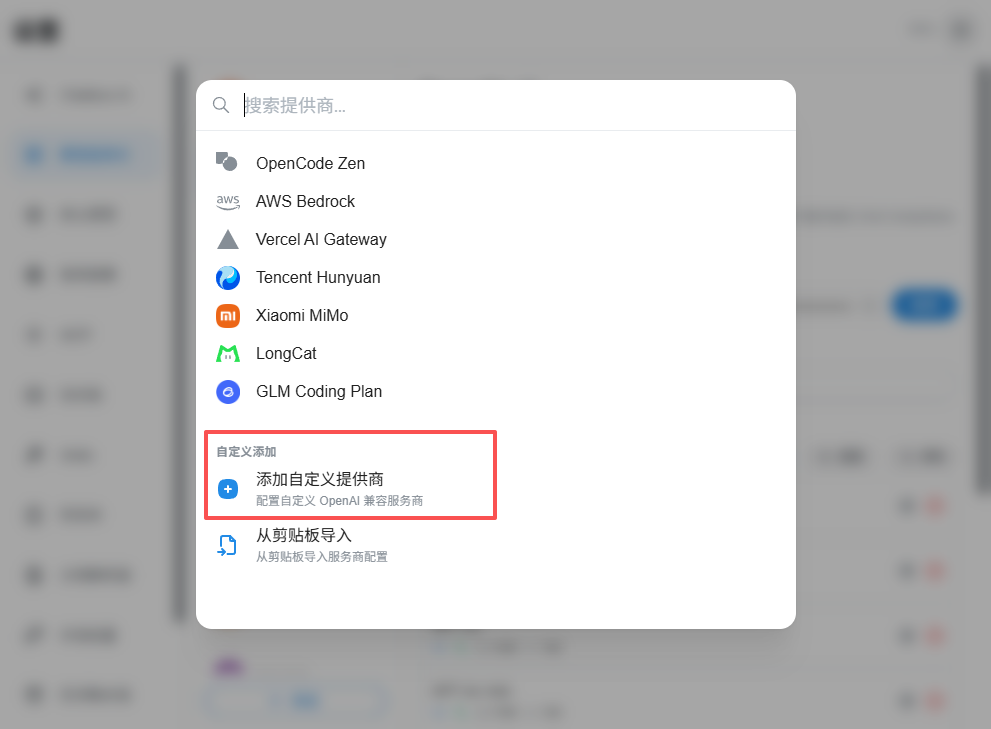
- 添加提供商:Chatbox AI左侧菜单中,找到“设置”> “模型提供方”> “添加”,若是OpenAI、谷歌等知名的大模型提供商,软件里已经定义好了,可以直接选择,然后填写API Key即可。如果是列表中没有的其他模型提供商,可以在最底部选择“添加自定义提供商”,这里我们选择“添加自定义的提供商”。
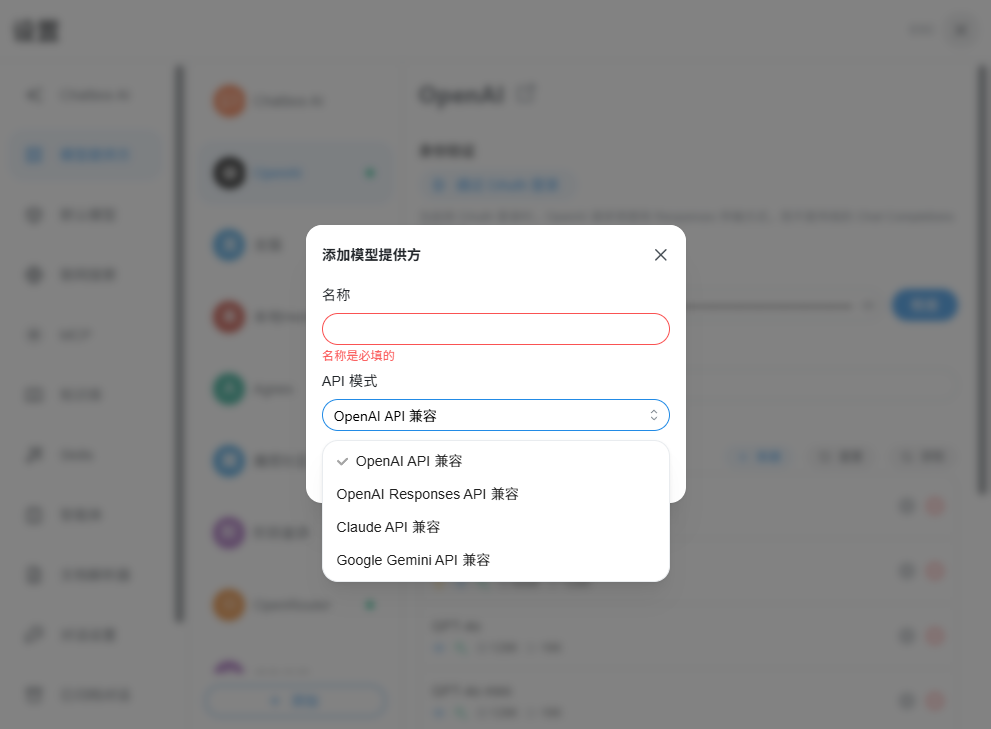
- 填写Cline提供商的API端点信息,API的模型选择“OpenAI API兼容”即可。
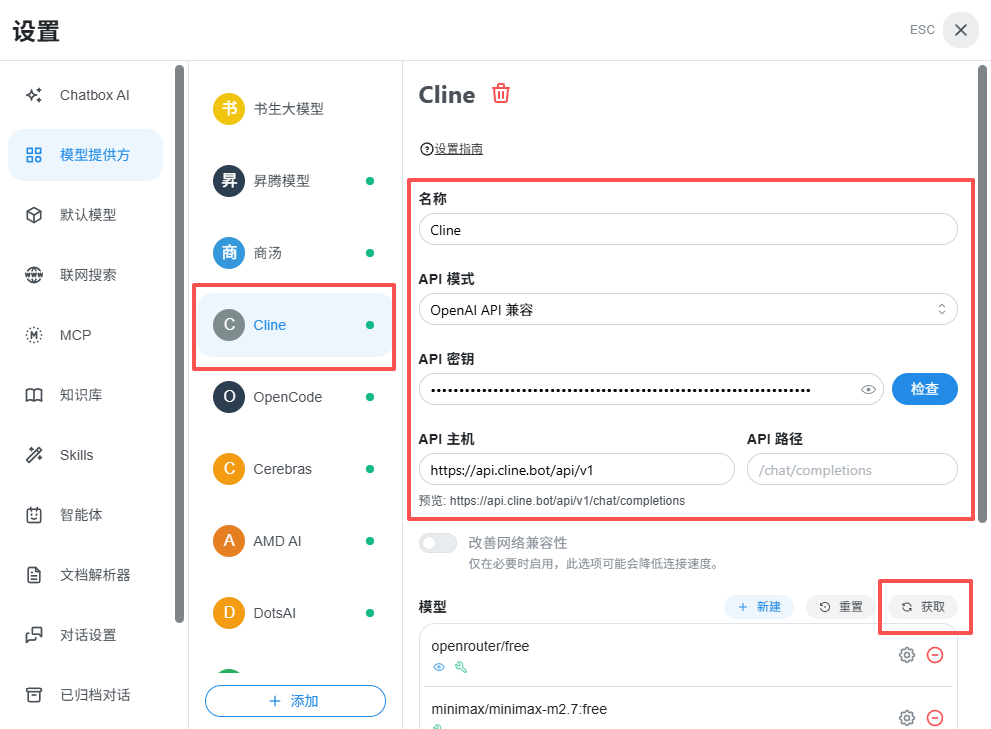
- 获取模型列表:把模型资料填写好之后,点击“获取按钮”可以获取平台所有可用模型列表,模型可以搜索,我们可以搜索free后缀的免费模型
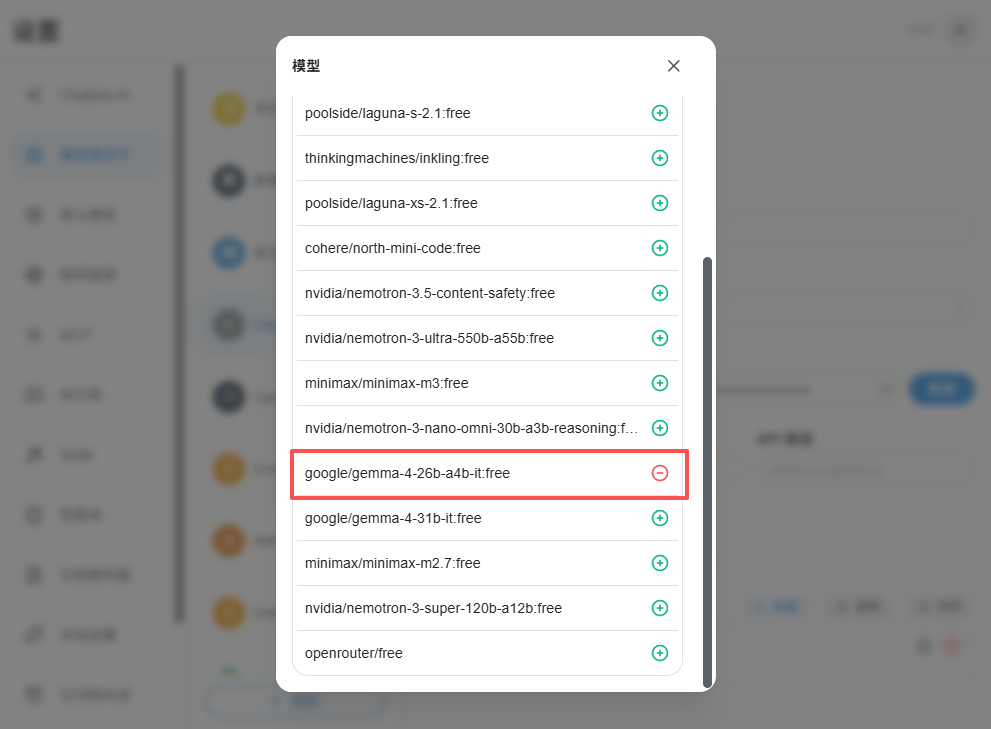
- 选择模型:点模型后面的加号可以选定需要的模型,这里我们选择google的gemma-4-26b的模型,这是一个多模态的模型,支持推理和视觉能力,选好后关闭模型列表。
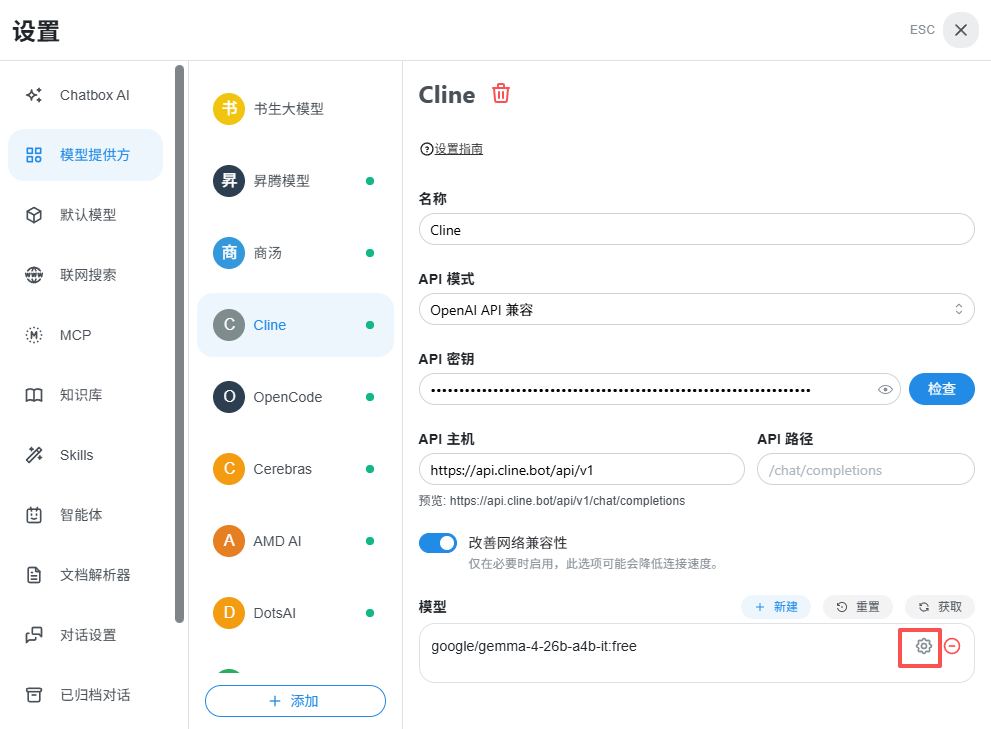
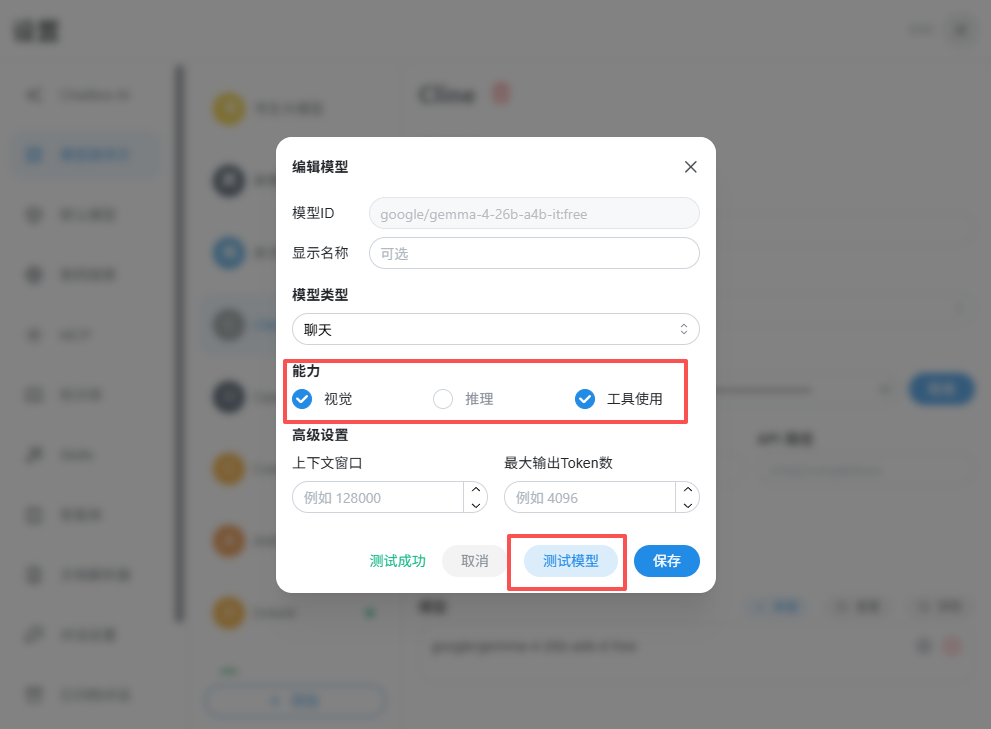
- 模型测试:点击模型后面的编辑按钮,可对模型进行测试,点击测试按钮,开始测试模型的能力,如果提示测试成功,说明模型可用,显示失败则不可用,记得保存测试结果。
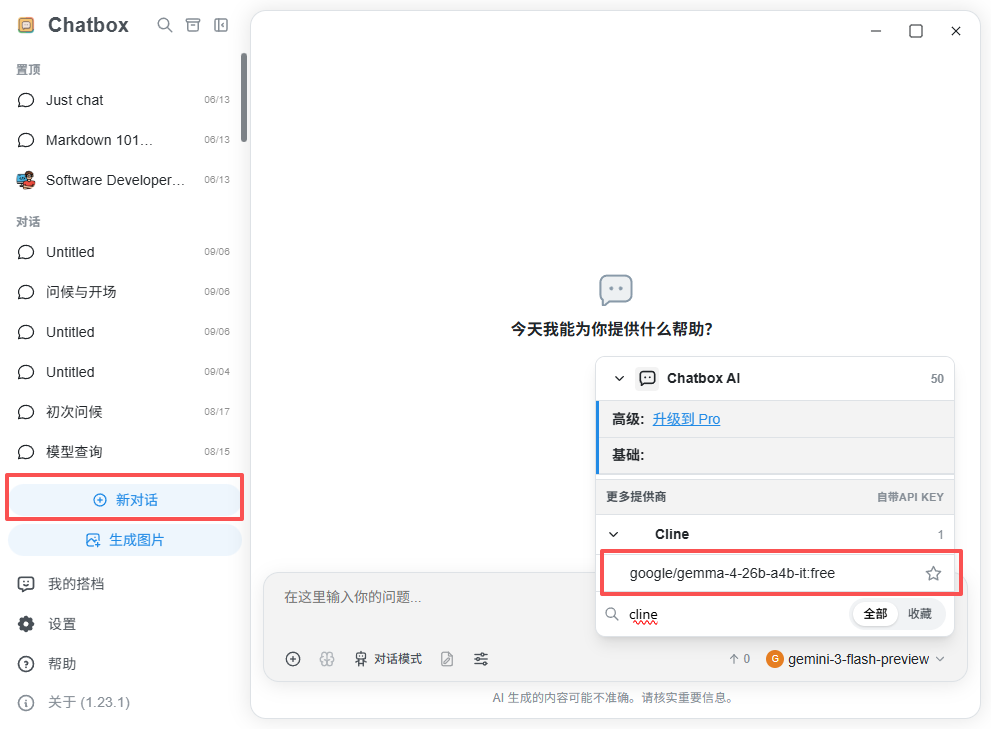
- 模型对话设置:模型配置好可按键盘ESC键或点击右上角关闭按钮返回Chatbox AI主窗口,左侧菜单中点击“新对话”,打开对话框,在右下角选择刚配置好的Cline提供商下面的google模型:google/gemma-4-26b-a4b-it:free
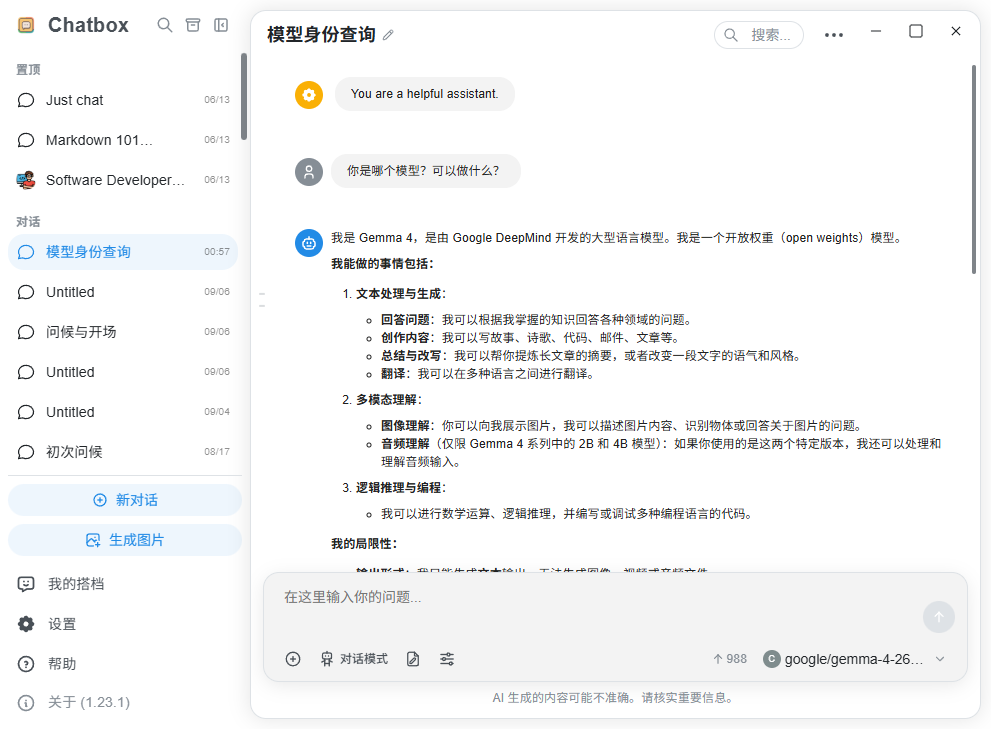
- 模型推理对话:模型设置好之后就可以对话了,随意问它一个问题。
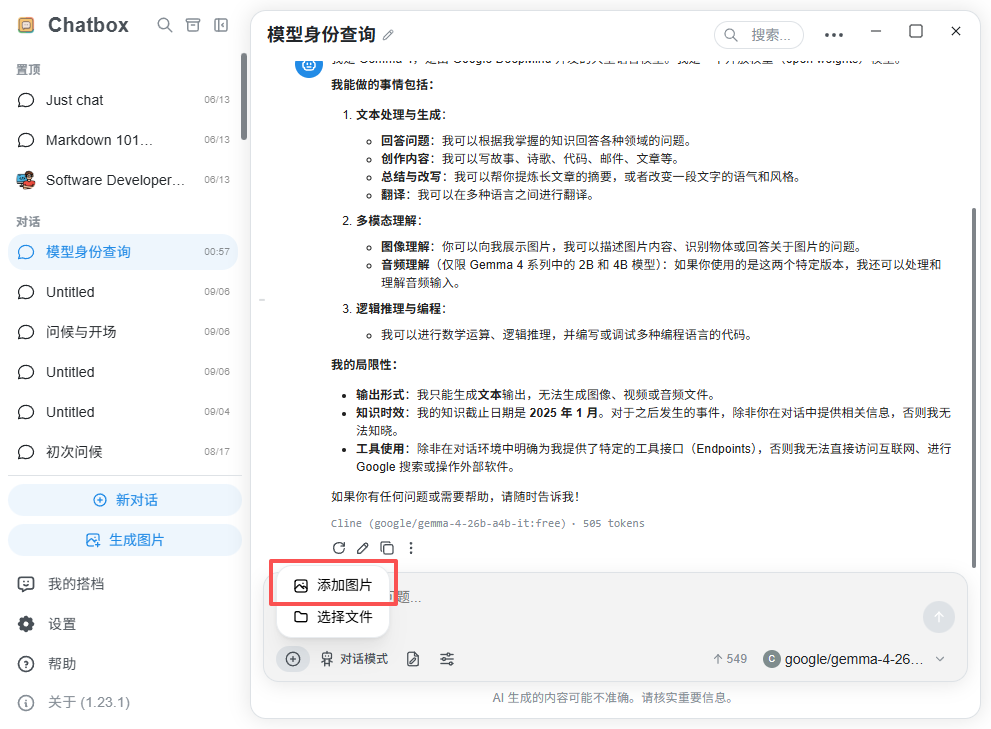
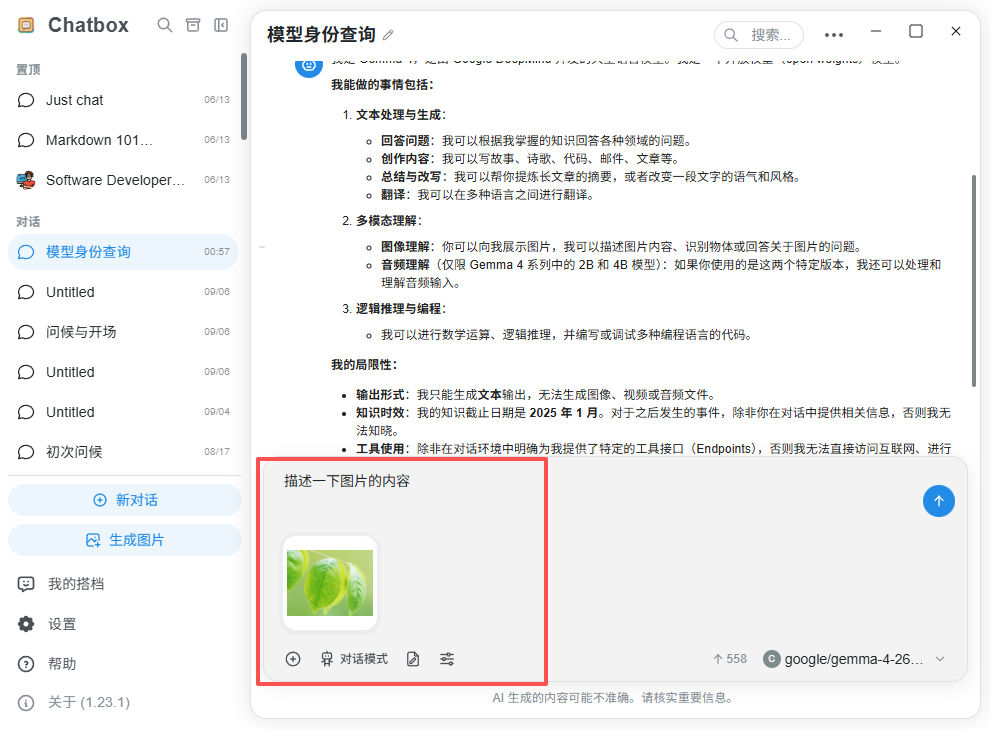
- 模型图像识别:点加号按钮上传图片并发送给AI即可识别图片内容。
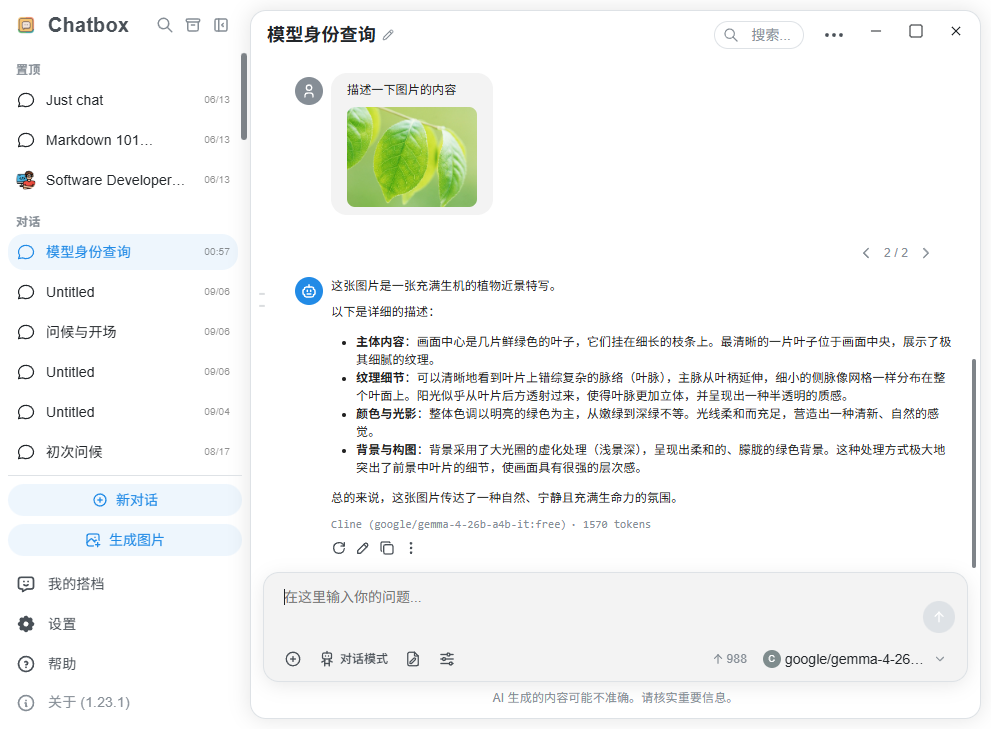
以上就是完整的模型配置和测试方法,快去试试吧!
- 分类:AI 智能体
- 提供方:Chatbox AI
- 浏览量:8